


本文
スクリーンショットを撮る方法
印刷ページ表示
更新日:2026年7月8日更新
インターネットで低価格やお試し等を強調する広告を見て、1回だけのつもりで商品を注文したら実は定期購入だったという相談が多く寄せられています。「定期購入とは知らなかった」といったトラブルを防ぐため、購入確定直前の「最終確認画面」や「広告画面」をスクリーンショット(画面保存)しておくことを強くおすすめします。
万が一のトラブルの際、事業者と交渉するための重要な証拠になります。
iPhoneの場合
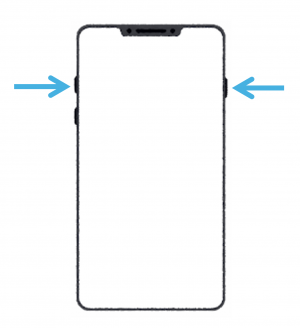
Face IDを搭載したiPhone
音量を上げるボタンとサイドボタンを同時に押してから素早く放します。
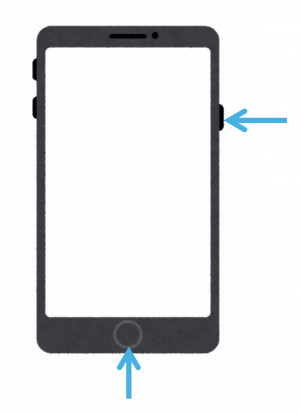
Touch IDを搭載したiPhone
サイドボタンとホームボタンを同時に押してから素早く放します。
スクリーンショットが撮れたら
- 画面の左下隅に、撮影したスクリーンショットが、一時的に小さく表示されます。
- 小さく表示された部分をタップすると、スクリーンショットが表示され、左にスワイプすると閉じます。
- スクリーンショットは写真アプリのライブラリに自動的に保存されます。
フルページのスクリーンショットを撮る方法
スマートフォンの画面より長いスクリーンショットを撮ることができます。
- スクリーンショット撮影時に、画面の左下隅に一時的に小さく表示される部分をタップします。
- 「フルページ」をタップしてから「完了」をタップします。
※詳細は下記リンクで確認してください。
iPhoneでスクリーンショットを撮る(iPhoneユーザガイド)<外部リンク>
Androidの場合
電源ボタンと音量小ボタンを同時に押します。
【注意】電源ボタンの位置は機種によって異なります。
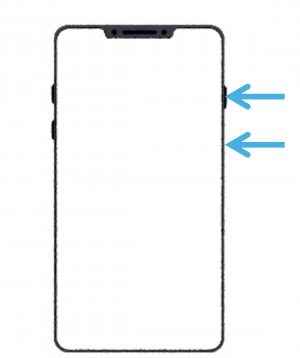
電源ボタンと音量小ボタンの場所(一例)
- 撮影できない場合は、電源ボタンを数秒間長押ししてから、[スクリーンショット] をタップします。
- 上記のいずれの操作でも撮影できない場合は、スマートフォンのメーカーのサポートサイトでご確認ください。
スクリーンショットが撮れたら
- 画面の左下隅に、撮影したスクリーンショットの画像が、一時的に小さく表示されます。
(一部のスマートフォンでは、画面の上部にスクリーンショットの画像が表示されます。) - スクリーンショットはGoogleフォトに自動的に保存されます。
フルページのスクリーンショットを撮る方法
スマートフォンの画面より長いスクリーンショットを撮ることができます。
- スクリーンショット撮影時に、画面の左下隅に一時的に小さく表示される部分の下部にある、 [キャプチャ範囲を拡大] をタップします。
- 四方の枠をドラッグすることで撮影範囲を拡大/縮小できます。
※詳細は下記リンクで確認してください。
Android デバイスで画面の画像(スクリーンショット)または動画を撮影する(Androidヘルプ)<外部リンク>
